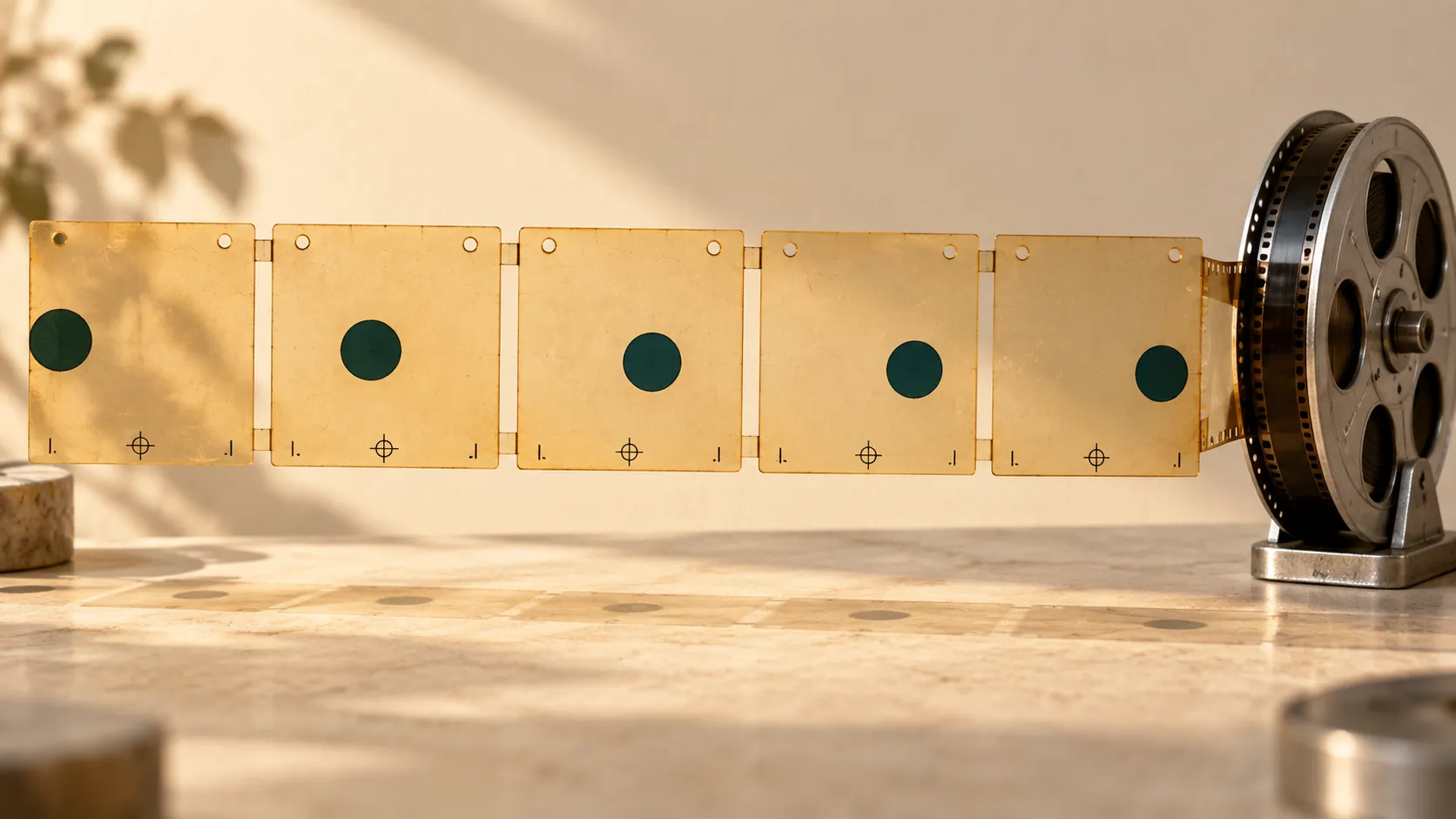
讓 Claude 畫出一個會動的網頁,距離交付一支影片還有一段路。網頁預覽可以容忍載入延遲,影片卻會把那一瞬間永久編進檔案:空白字幕、尚未出現的圖片、晚了一拍的旁白,都會變成成品的一部分。
寶玉在 2026 年 9 月 30 日的〈Claude Opus 5.5 是怎麼做出影片的〉(X 長文頁)拆開了這個流程:模型規劃分鏡、撰寫繪圖與動畫程式,再由外部工具渲染、合成。他的案例使用 JS 與 Canvas,配音另交給語音工具。
我的判斷是,這條路線最值得學的地方,是把影片變成可以定位問題、局部修改的工程產物。要得到這個好處,第一份驗收契約就得寫清楚:給定第幾幀,程式應該畫出什麼。
模型負責寫程式,渲染器負責交付畫格
Anthropic 的 Opus 5.5 發布公告將重點放在程式開發、電腦操作與知識工作。它不能作為「新增原生影片生成能力」的證據。本文討論的是程式產生畫面這條路線,也不把社群個案延伸成所有模型的輸入輸出限制。
實作時可以先把任務拆成三個可驗收的產物:
- 分鏡規格:每段旁白、畫面元素、起訖時間與轉場目的。
- 畫格程式:輸入時間或幀號,輸出該時刻的完整畫面。
- 成片檔案:編碼後的影片與音軌,連同解析度、幀率、長度檢查結果。
這裡的停止規則是:只有預覽網頁,不能宣告影片已交付。 模型說完成時,宿主至少要能找到輸出檔案並讀取其媒體資訊。這與Agent 團隊的交接驗收是同一個問題:下游需要具體產物,不能只收到上游的完成摘要。
第 N 幀應該能獨立重畫
以 30 fps、10 秒為例,共有 300 幀。幀號採零起算時,第 75 幀對應 2.5 秒;最後一幀是第 299 幀,對應約 9.967 秒。時間軸的終點不能多截一張,否則片長會增加。
以下是可直接放進瀏覽器 HTML 的最小 Canvas 範例。它刻意不包含配音、編碼或截圖工具,用來驗證「先畫哪一幀都得到同一結果」:
<canvas id="stage" width="1280" height="720"></canvas>
<script>
  const canvas = document.getElementById("stage");
  const ctx = canvas.getContext("2d");
  const fps = 30;
  const totalFrames = 300;

  window.renderFrame = (frame) => {
    if (!Number.isInteger(frame) || frame < 0 || frame >= totalFrames) {
      throw new RangeError("frame must be an integer from 0 to 299");
    }
    const t = frame / fps;
    const progress = Math.min(t / 3, 1);
    const eased = progress * progress * (3 - 2 * progress);

    ctx.clearRect(0, 0, canvas.width, canvas.height);
    ctx.fillStyle = "#faf6ec";
    ctx.fillRect(0, 0, canvas.width, canvas.height);
    ctx.fillStyle = "#176b70";
    ctx.beginPath();
    ctx.arc(160 + 960 * eased, 360, 48, 0, 2 * Math.PI);
    ctx.fill();
  };
  window.renderFrame(0);
</script>
每次呼叫都重新畫完整畫面,位置由幀號計算。不要寫成每次呼叫就把座標加五:那會讓第 75 幀的結果依賴前面執行過哪些幀,補渲染和分段輸出也會跟著失效。
這份程式的範圍很小,沒有字型、遠端素材與隨機數。若加上這些依賴,就要固定素材版本、等待載入完成、固定亂數種子,並記錄瀏覽器與繪圖環境。相同幀號能重畫,是程式設計要求;跨作業系統逐像素一致,則是額外的環境驗證,不能直接保證。
先取得旁白,再安排它指向的畫面
如果旁白說到「圓形向右移動」時,畫面還停在原處,動畫再流暢也會干擾理解。教學影片應先穩定講稿與配音,再排需要同步的動作。
ElevenLabs 的帶時間資訊語音接口會回傳音訊,以及原始文字、正規化文字的字元起訖時間資訊;文件也將對齊欄位標為可為空。接入時要先確認對齊結果存在、長度與文字吻合,再拿它排字幕或鏡頭。
字元時間不能不經處理就當成詞或句子的時間。數字、縮寫與標點可能在語音正規化後改變,應以服務回傳的對齊文字建立映射。假設一個事件從 2.51 秒開始,30 fps 下可用 ceil(2.51 × 30) = 76 指定第一個不早於該時間的畫格;這是本文的排程選擇,不是語音服務保證的語意精準度。
旁白一旦重生成,舊的對齊時間就應一起失效。保留「新音檔配舊時間軸」是最容易被畫面截圖漏掉的錯誤。
可跳轉的動畫,仍需要可靠的截圖環境
HeyGen 的 HyperFrames 工程文章記錄了普通瀏覽器截圖會遇到的非同步繪製問題。其 Linux 路線使用特定的 chrome-headless-shell 與逐幀控制;macOS、Windows 則採用另一套截圖與等待策略。這是有平台前提的方案。
這個案例提醒我們:能跳到指定時間,不代表該幀已經繪製完成。選現成渲染工具時,要在實際部署環境確認它如何等待畫面穩定。寫自己的捕捉程式時,則要把素材載入、指定時間、繪製完成與截圖分開驗收。
不要因為本機預覽順暢,就推論 CI 的字型、圖片與嵌入片段都會準時出現。同樣地,「不讀系統時間、不用未固定的亂數、不在渲染時連網」是合理的必要控制,卻不足以證明所有環境完全一致。
MP4 能播放,是驗收的起點
如果已有命名為 frame-00000.png 起的 300 張圖,以及至少 10 秒的 narration.wav,下面的 FFmpeg 指令可合成這個練習。需要本機 FFmpeg 支援 libx264;它不是完整專案初始化步驟。
ffmpeg -framerate 30 -start_number 0 -i frame-%05d.png \
  -i narration.wav -t 10 \
  -c:v libx264 -pix_fmt yuv420p -c:a aac \
  -movflags +faststart output.mp4

ffprobe -v error -show_entries \
  stream=codec_type,width,height,r_frame_rate,duration:format=duration \
  -of json output.mp4
這個例子固定輸出 10 秒,因此超過 10 秒的旁白會被截斷;正式影片應先量測音訊長度並決定片長,不能直接照抄。若旁白不足 10 秒,也必須明確決定尾段留白或補音,不能把「檔案有產生」當成時間軸正確。
本文建議的最小驗收包含三輪:
- 用 ffprobe 查媒體資訊:1280 × 720、30 fps、影片與音訊都存在,長度符合分鏡。
- 看代表畫格:每段開頭、轉場前後、字幕最長的位置,確認文字、裁切與素材沒有問題。
- 聽完整成片:查旁白是否被切掉、音量是否遮住講解、畫面是否在正確詞句出現。
靜態截圖能發現排版問題,卻無法證明聲畫同步或節奏自然。即使模型能檢查畫格,完整播放仍然是必要的人工作業。
先做十秒,量出一次修改的代價
程式影片適合圖表、流程說明與可精確定位的字幕。這是工程上的選擇:修改一個時間點或元素後,可以追蹤受影響的畫格。但程式碼正確不會自動帶來好分鏡,局部修改也可能牽動其他元素的佈局;文字內容仍須校對。
需要寫實人物或實拍質感時,可以把已取得的片段當成素材,再用程式管理字幕與時間軸。選路線應看素材與控制需求,不用「每次都一樣」或「文字永遠正確」替整類工具下保證。
下一步先做一支十秒教學片:一段旁白、一個圖形、一個重點。保留分鏡、音檔、對齊資訊、程式與成片,再只改一次關鍵詞的出現時間。記錄改了哪些檔案、重渲染花多久、驗收發現什麼。這組結果,比一句「一句話生成影片」更能判斷這條流程是否適合你的工作。